
פונט לפאוור פוינט הוא כלי עיצובי קריטי שמשפיע ישירות על הצלחת המצגת שלכם. בין אם אתם מכינים מצגת עסקית, מצגת אקדמית או מצגת שיווקית – הבחירה והשימוש הנכון בפונט יכולים להפוך מצגת רגילה למצגת מרשימה ומקצועית. רבים מהמשתמשים מתמודדים עם בעיות טכניות בהתקנת פונטים או חוסר הבנה כיצד לשלב אותם בצורה אפקטיבית. המדריך הזה יעזור לכם להתקין פונט לפאוור פוינט בצורה נכונה ולהשתמש בו באופן שמקסם את הפוטנציאל העיצובי של המצגות שלכם.
התקנה נכונה של פונט לפאוור פוינט היא הבסיס ליצירת מצגות מקצועיות ואפקטיביות. כאשר הפונט לא מותקן כראוי, הוא עלול להיעלם כאשר תפתחו את המצגת במחשב אחר, או להחליף אוטומטית לפונט ברירת מחדל שלא תואם את העיצוב המקורי. זה יוצר חוויה לא עקבית ופוגע במקצועיות המצגת.
פונטים משפיעים על תפיסת התוכן בצורה משמעותית. מחקרי חקר צרכנות מצאו שטיפוגרפיה איכותית משפרת את הקריאות, מגבירה את תשומת הלב של הקהל ומעבירה מסרים בצורה ברורה יותר. כאשר משתמשים בפונט סגולה למשל – פונט תנכ״י מנוקד המתאים במיוחד לכותרות – הטקסט מקבל נוכחות חזקה ומרשימה על השקף.
בנוסף, התקנה נכונה מבטיחה שהפונט יהיה זמין בכל תוכנות Office שלכם – לא רק בפאוור פוינט אלא גם ב-Word ו-Excel. זה חוסך זמן ומאפשר עקביות עיצובית בכל המסמכים הארגוניים שלכם.
תהליך הורדה והתקנה של פונט לפאוור פוינט כולל מספר שלבים פשוטים שכל אחד יכול לבצע. הנה המדריך המפורט:
תחילה, עליכם להוריד את קובץ הפונט ממקור אמין. קבצי פונטים מגיעים בדרך כלל בפורמטים TTF (TrueType Font) או OTF (OpenType Font). שני הפורמטים תואמים לחלוטין לפאוור פוינט ולכל מערכות ההפעלה המודרניות. אתרים כמו Google Fonts מציעים מבחר רחב של פונטים חינמיים, אך חשוב לבדוק את תנאי הרישיון לפני שימוש מסחרי.
לאחר ההורדה, הקובץ ישמר בדרך כלל בתיקיית ההורדות שלכם. אם הקובץ נמצא בתוך קובץ ZIP דחוס, יש לחלץ אותו תחילה לפני ההתקנה.
כל הגופנים במערכת Windows מאוחסנים בתיקיה C:\Windows\Fonts. ישנן שתי דרכים פשוטות להתקין את הפונט:
שימו לב שתצטרכו הרשאות מנהל (Administrator) כדי להתקין פונטים. אם המערכת מבקשת אישור – אשרו את הפעולה.
למשתמשי Mac, התהליך מעט שונה אך לא פחות פשוט. ביישום "פנקס הגופנים" (Font Book), בחרו "קובץ" ואז "הוספת גופנים למשתמש הנוכחי". לחלופין, גררו את קובץ הפונט לאייקון של "פנקס הגופנים" ב-Dock ולחצו על "התקנה" בתיבת הדו-שיח שתיפתח.
לאחר התקנת הפונט, חשוב לסגור ולפתוח מחדש את PowerPoint. תוכנות Office טוענות את רשימת הפונטים בעת הפתיחה, ולכן הפונט החדש יופיע רק לאחר הפעלה מחדש של התוכנה.
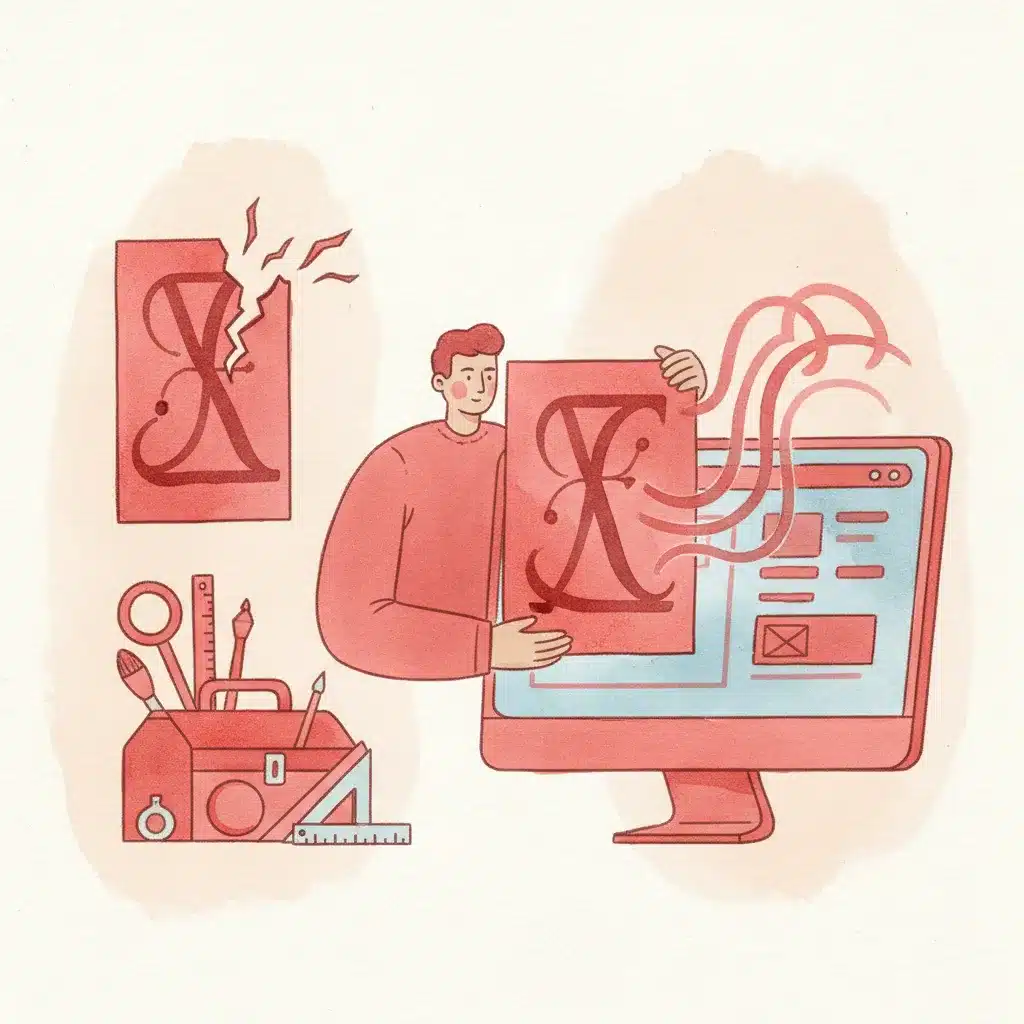
לאחר שהתקנתם את הפונט, הגיע הזמן לשלב אותו במצגת. PowerPoint מציע מספר כלים נוחים לעבודה עם פונטים:
הדרך הפשוטה ביותר היא לסמן את הטקסט הרצוי, ללחוץ על תפריט הגופנים בכרטיסיה "בית" ולבחור את הפונט המותקן. הפונט ישתנה מיידית רק בטקסט המסומן.
כדי לשנות את הפונט לאורך כל המצגת, עליכם להשתמש בכלי "החלף גופנים". בכרטיסיה "בית", בקבוצה "עריכה", בחרו "החלף" ולאחר מכן "החלף גופנים". בתיבת הדו-שיח שתיפתח, בשדה "החלף", בחרו את הגופן הישן שברצונכם להחליף, ובשדה "עם" בחרו את הפונט החדש. לחיצה על "החלף" תשנה את כל המופעים של הפונט הישן בכל שקפי המצגת.
פונקציה זו חוסכת זמן רב במיוחד במצגות ארוכות ומאפשרת לכם לנסות פונטים שונים במהירות. לדוגמה, אם השתמשתם בפונט ברירת מחדל Arial והחלטתם לשדרג לפונט מזרחי – פונט קליגרפי מנוקד המתאים לכותרות – תוכלו להחליף את כל המופעים בלחיצת כפתור אחת.
אם אתם עובדים על מספר מצגות עם אותו מיתוג, כדאי ליצור תבנית (Template) עם הפונטים המותאמים אישית. כך כל מצגת חדשה שתיצרו תשתמש אוטומטית בפונטים הנכונים ללא צורך בהתאמות ידניות.
שימוש נכון בפונטים הוא יותר מסתם התקנה טכנית – זה אומנות שדורשת הבנה של עקרונות עיצוב בסיסיים. הנה הכללים המרכזיים:
השתמשו במקסימום שני פונטים במצגת – אחד לכותרות ואחד לגוף הטקסט. שימוש ביותר משני פונטים יוצר מראה מבולגן ולא מקצועי. בחרו פונט מודגש וחזק לכותרות, ופונט פשוט וקריא לתוכן. השילוב הזה יוצר היררכיה ויזואלית ברורה שמקלה על הקהל לעקוב אחר המצגת.
כותרות צריכות להיות לפחות 32-44 נקודות, תתי כותרות 24-28 נקודות, וגוף הטקסט לפחות 18-20 נקודות. זכרו שהקהל יושב במרחק מהמסך, ופונט קטן מדי יהיה בלתי קריא. אם אתם מוצאים את עצמכם מקטינים את הפונט כדי להכניס יותר תוכן – זה סימן שיש יותר מדי טקסט בשקף.
וודאו שיש ניגודיות גבוהה בין צבע הפונט לרקע. טקסט כהה על רקע בהיר או טקסט בהיר על רקע כהה הם השילובים הקריאים ביותר. הימנעו משימוש בצבעים דומים שמקשים על הקריאה, במיוחד לאנשים עם קשיי ראייה.

גם משתמשים מנוסים נופלים לעיתים למלכודות נפוצות בעבודה עם פונטים. הנה הטעויות השכיחות ביותר וכיצד להימנע מהן:
אחת הטעויות הקריטיות ביותר בעבודה עם פונט לפאוור פוינט היא לשכוח להטמיע את הפונטים בקובץ המצגת. כאשר אתם מציגים את המצגת במחשב אחר שלא מותקן בו אותו פונט, PowerPoint יחליף אותו אוטומטית לפונט ברירת מחדל, מה שיהרוס את העיצוב. כדי למנוע זאת, היכנסו ל"קובץ" → "אפשרויות" → "שמירה" וסמנו "הטמע גופנים בקובץ". זה יגדיל מעט את גודל הקובץ אך יבטיח שהמצגת תיראה זהה בכל מחשב.
פונטים מעוצבים ומעוטרים נראים מרשימים בכותרות, אך כאשר משתמשים בהם לפסקאות שלמות, הם הופכים לבלתי קריאים. שמרו פונטים דקורטיביים לכותרות ולהדגשות בלבד, והשתמשו בפונטים פשוטים וברורים לגוף הטקסט. זה מקל על הקהל לקרוא ולעקוב אחר התוכן.
לא כל שילובי פונטים עובדים טוב ביחד. שילוב של שני פונטים דומים מדי יוצר מראה משעמם, בעוד שילוב של פונטים מנוגדים מדי יוצר מראה כאוטי. כלל אצבע טוב הוא לשלב פונט Serif (עם תגיות) עם Sans-Serif (ללא תגיות), או להשתמש במשפחת פונטים אחת עם משקלים שונים.
פונטים מוגנים בזכויות יוצרים, ושימוש בהם ללא רישיון מתאים עלול להוביל לבעיות משפטיות, במיוחד במצגות עסקיות או מסחריות. לפני שימוש בפונט, ודאו שיש לכם רישיון המאפשר שימוש במצגות – חלק מהרישיונות מתירים שימוש אישי בלבד ואינם מכסים שימוש מסחרי או הצגה פומבית.
במערכות Windows ו-Mac, התקנת פונטים בדרך כלל דורשת הרשאות מנהל מכיוון שהפונטים מותקנים ברמת המערכת ונגישים לכל המשתמשים. עם זאת, במערכות מסוימות ניתן להתקין פונטים רק למשתמש הנוכחי ללא הרשאות מנהל – זה תלוי בהגדרות האבטחה של הארגון שלכם. אם אין לכם הרשאות מנהל, פנו למחלקת ה-IT לסיוע בהתקנת הפונטים.
הסיבה השכיחה ביותר היא ש-PowerPoint היה פתוח במהלך התקנת הפונט. תוכנות Office טוענות את רשימת הפונטים רק בעת הפתיחה, לכן עליכם לסגור לחלוטין את PowerPoint ולפתוח אותו מחדש. אם הפונט עדיין לא מופיע, ודאו שהקובץ הותקן בתיקייה הנכונה (C:\Windows\Fonts ב-Windows), ושהפונט תומך בעברית אם אתם משתמשים בטקסט עברי.
הדרך המובטחת ביותר היא להטמיע את הפונטים בקובץ המצגת. עברו ל"קובץ" → "אפשרויות" → "שמירה" וסמנו "הטמע גופנים בקובץ". כמו כן, בחרו "הטמע רק את התווים המשמשים במצגת זו" כדי להקטין את גודל הקובץ. חלופה נוספת היא לשמור את המצגת כ-PDF או כסרטון וידאו, אך זה מתאים רק להצגה ולא לעריכה.
כן, כאשר אתם מתקינים פונט במערכת ההפעלה, הוא הופך זמין לכל התוכנות שמשתמשות בפונטים – כולל PowerPoint, Word, Excel, Photoshop ועוד. אין צורך להתקין את הפונט בנפרד לכל תוכנה. זו אחת היתרונות של התקנה ברמת המערכת במקום התקנה ספציפית לתוכנה.
התקנה ושימוש נכון בפונט לפאוור פוינט הם מיומנויות חיוניות ליצירת מצגות מקצועיות ואפקטיביות. תהליך ההתקנה עצמו פשוט וישיר – הורדת הפונט, העתקה לתיקיית Fonts, והפעלה מחדש של PowerPoint – אך השימוש האפקטיבי בפונט דורש הבנה של עקרונות עיצוב בסיסיים.
זכרו את כלל ה-2 פונטים, שמרו על גדלים מינימליים קריאים, ווודאו תמיד שיש ניגודיות טובה בין הפונט לרקע. הימנעו מטעויות נפוצות כמו שכחת הטמעת פונטים בקובץ או שימוש בפונטים דקורטיביים מדי לטקסט ארוך. עם הכלים והידע הנכונים, אתם יכולים להפוך כל מצגת למקצועית, קריאה ומרשימה.
פונט לפאוור פוינט הוא לא רק כלי טכני – הוא חלק מהזהות הויזואלית של המצגת שלכם. בחירה נכונה של פונטים משקפת מקצועיות, משפרת את חווית הצפייה ומעבירה את המסר שלכם בצורה ברורה ואפקטיבית יותר. השקיעו זמן בבחירת פונטים איכותיים ובלמידת השימוש הנכון בהם – ההשקעה הזו תשתלם בכל מצגת שתיצרו.
גלו את מגוון הפונטים העבריים המקצועיים שלנו – מפונטים קליגרפיים מרהיבים ועד פונטים מודרניים לעיצוב דיגיטלי. כל הפונטים שלנו מגיעים עם רישיון מלא לשימוש מסחרי ותמיכה טכנית מקצועית.